
Captures d'écran


Détails de l'application
- Version
- 2.0.2 | 2.0.1 | 1.0.9 | 1.0.8 | 1.0.7 |...
- Taille
- 11.42 MB
- Mis à jour
- July 11, 2023
- Requiert
- Windows 8.1
- Langue
- English
- Licence
- Free
- Développeur
- zpn-apps
- Catégorie
- Windows OS
SoftPas en:
Ce produit est également disponible dans les langues suivantes :
À propos de ZPN Connect
Télécharger ZPN Connect – VPN sécurisé gratuit pour Windows, macOS, Android et iOS
Aperçu de ZPN Connect
ZPN Connect est un client VPN léger et gratuit qui vous permet de naviguer sur le Web en toute sécurité, même lorsque vous êtes connecté à des réseaux non fiables tels que les points d’accès Wi‑Fi publics. Conçu comme le client officiel du service VPN de ZPN, l’application propose à la fois des serveurs gratuits et premium, vous permettant de contourner les blocages de contenu d’entreprise, d’éducation ou gouvernementaux en un seul clic. Bien que l’interface graphique soit intentionnellement minimale — affichant les statistiques de connexion, l’emplacement du serveur et des commutateurs de base — elle offre suffisamment de fonctionnalités pour les utilisateurs qui ont besoin d’une couche de confidentialité fiable sans l’encombrement des suites VPN plus volumineuses.
Le client mise sur la simplicité : vous choisissez un serveur, cliquez sur « Connecter », et le logiciel établit un tunnel chiffré en utilisant des protocoles standards de l’industrie. Une fois actif, tout le trafic sortant est acheminé via les serveurs de ZPN, masquant votre adresse IP et chiffrant les paquets de données. Cela protège les identifiants, les habitudes de navigation et toute autre information sensible des regards indiscrets sur le même réseau. Comme pour la plupart des solutions VPN, vous pouvez remarquer une légère baisse de la vitesse de connexion brute, mais le compromis vaut la peine pour la confidentialité supplémentaire et la capacité d’accéder à du contenu géo‑restreint.
Une particularité à noter est que les modifications de configuration (par ex., changer de protocole ou ajuster les paramètres DNS) ne prennent effet qu’après le redémarrage de l’application. Ce choix de conception maintient le client stable mais nécessite un bref redémarrage chaque fois que vous modifiez des options avancées. Dans l’ensemble, ZPN Connect est un choix solide pour les utilisateurs qui apprécient une expérience VPN simple, sans fioritures, et qui sont à l’aise avec quelques menus de base.
Fonctionnalités clés qui distinguent ZPN Connect
- Accès au niveau gratuit : Connectez-vous à un ensemble limité de serveurs sans frais, idéal pour la navigation occasionnelle et l’utilisation ponctuelle du Wi‑Fi public.
- Options de serveurs premium : Passez à la version premium dans le même client pour accéder à des serveurs à haute vitesse et à faible latence sur plusieurs continents.
- Connexion en un clic : L’interface simple vous permet de vous connecter ou de vous déconnecter d’un simple bouton, idéal pour les utilisateurs qui n’aiment pas les configurations complexes.
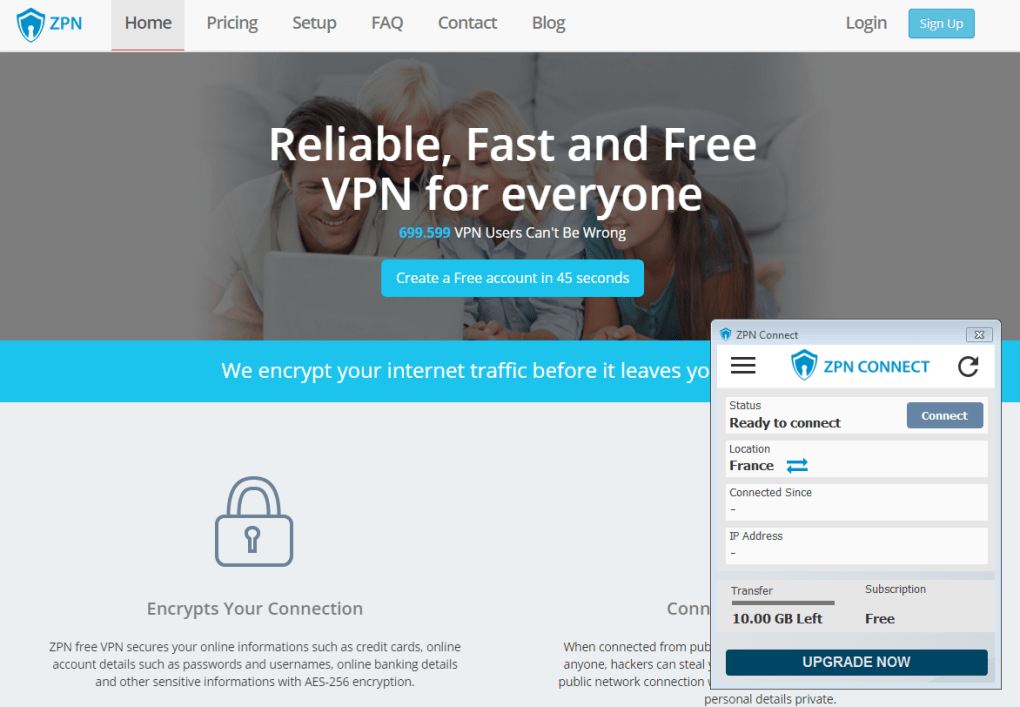
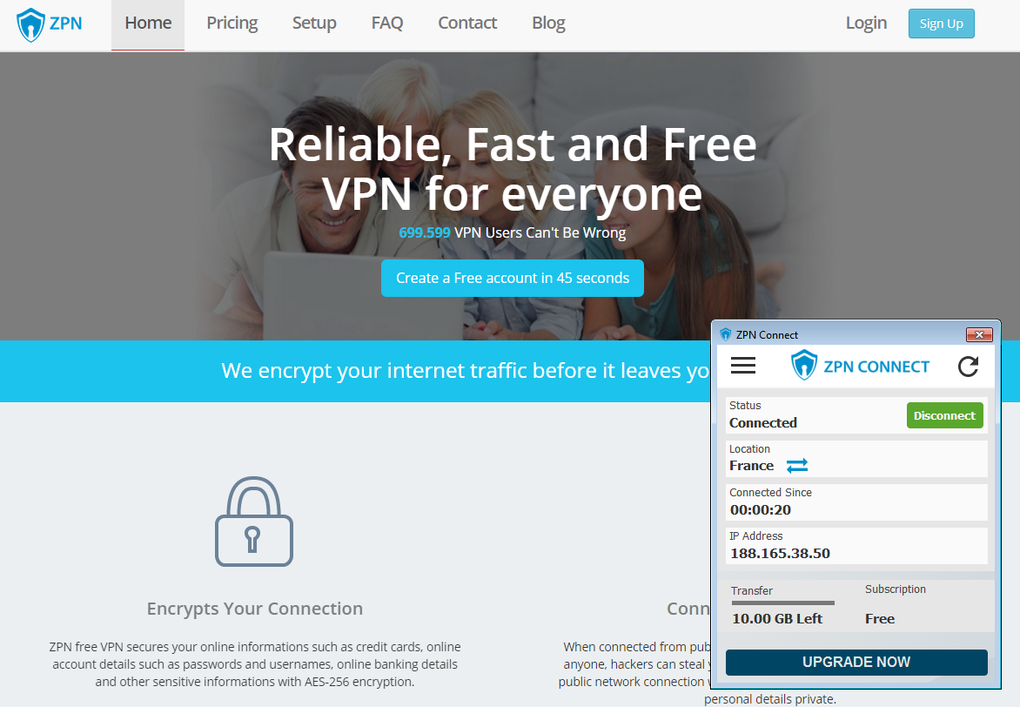
- Panneau de statistiques en temps réel : Visualisez instantanément votre adresse IP actuelle, l’emplacement du serveur, la latence et la consommation de données sans quitter la fenêtre principale.
- Kill Switch automatique : Si le VPN se coupe de façon inattendue, le trafic réseau est interrompu pour éviter toute fuite de données accidentelle.
- Protection contre les fuites DNS : Garantit que les requêtes DNS sont acheminées via le tunnel VPN, gardant vos requêtes de navigation privées.
- Support multiplateforme : Disponible pour Windows 10/11, macOS 10.13+, Android 6.0+ et iOS 12+, couvrant la majorité des appareils grand public.
- Tunneling fractionné (Premium uniquement) : Choisissez quelles applications contournent le VPN, utile pour les services de streaming qui bloquent le trafic VPN.
- Changement de serveur sans reconnexion : Modifiez votre emplacement de serveur à la volée ; le client se reconnecte automatiquement.
- Protocoles sécurisés : Prend en charge OpenVPN (UDP/TCP) et IKEv2, vous offrant flexibilité selon les besoins de vitesse ou de stabilité.
Ces fonctionnalités offrent collectivement un mélange équilibré de confidentialité, de commodité et de performance. Bien que le niveau gratuit soit intentionnellement limité pour encourager les mises à niveau, il propose suffisamment de serveurs pour la plupart des tâches quotidiennes, comme vérifier ses e‑mails sur le réseau d’un café ou accéder à des sites d’actualités géo‑bloqués. Les utilisateurs premium bénéficient d’une bande passante dédiée, de négociations plus rapides et d’outils avancés comme le tunneling fractionné, généralement réservés aux VPN de niveau entreprise.
Un autre aspect notable est l’empreinte système réduite du client. ZPN Connect fonctionne discrètement en arrière‑plan, consommant moins de 30 Mo de RAM sous Windows et macOS, et ne génère pas de processus multiples pouvant réduire l’autonomie de la batterie sur les appareils mobiles. Cette efficacité, associée au kill switch automatique, en fait un choix attrayant pour les voyageurs qui ont besoin d’une protection fiable sans épuiser les ressources de leur appareil.
Guide d’installation, de configuration et d’utilisation quotidienne
Installation étape par étape
Installer ZPN Connect est simple sur toutes les plateformes prises en charge. Suivez ces étapes pour une installation sans tracas :
- Télécharger l’installateur : Visitez le site officiel de ZPN et cliquez sur le bouton « Download ZPN Connect » correspondant à votre système d’exploitation (Windows, macOS, Android ou iOS).
- Lancer l’installateur (bureau) : Sous Windows, double‑cliquez sur le fichier .exe ; sous macOS, ouvrez le .dmg et faites glisser l’application dans votre dossier Applications. macOS peut vous demander d’autoriser l’application provenant de « développeurs identifiés » – accordez la permission dans Préférences Système → Sécurité et confidentialité.
- Installation mobile : Pour Android, ouvrez le .apk téléchargé et activez « Installer des applications inconnues » pour le navigateur si nécessaire. Pour iOS, vous serez redirigé vers l’App Store où vous pourrez installer d’un simple tap.
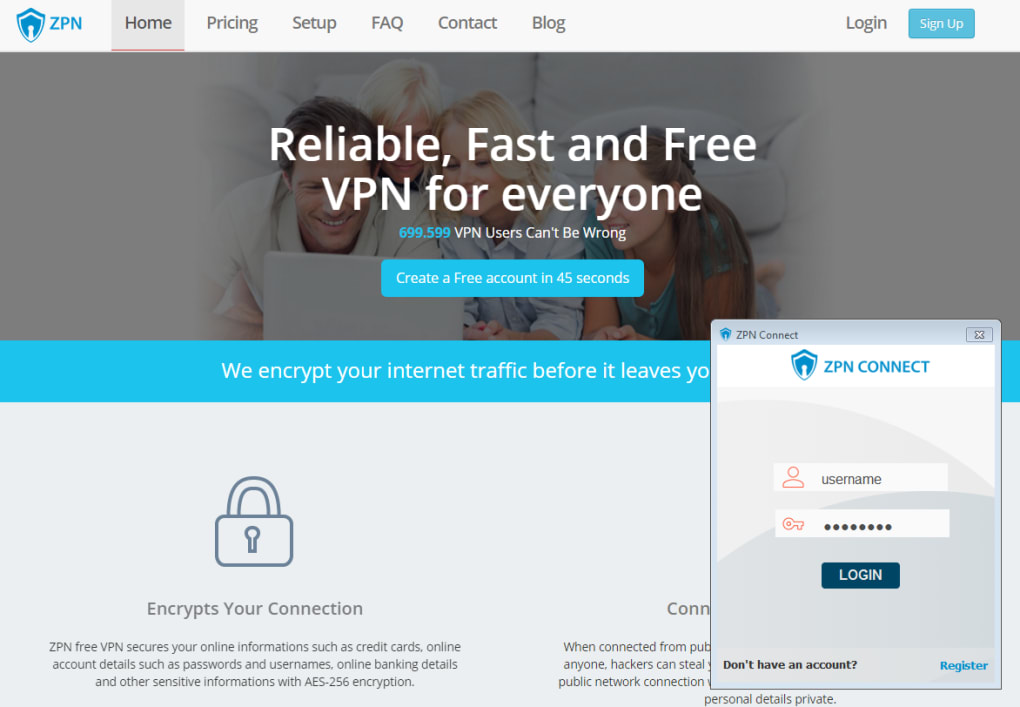
- Créer ou se connecter à votre compte ZPN : Le premier lancement vous demande de vous connecter ou de créer un compte gratuit. La création de compte ne nécessite qu’une adresse e‑mail et un mot de passe ; la vérification est immédiate.
- Accorder les autorisations VPN : Les versions bureau et mobile demanderont la permission de configurer une connexion VPN. Acceptez la demande ; sans cela, le client ne peut pas acheminer le trafic via le tunnel chiffré.
Configurer votre première connexion
Après l’installation, le tableau de bord principal affiche une liste de serveurs disponibles. Le niveau gratuit met en évidence les serveurs avec un badge vert « Free ». Choisissez un emplacement, cliquez sur « Connecter », et observez la barre d’état devenir verte, indiquant un tunnel chiffré actif. Pour les utilisateurs souhaitant affiner les paramètres, cliquez sur l’icône d’engrenage pour accéder au menu des options. Vous pouvez y basculer entre OpenVPN et IKEv2, activer le kill switch ou configurer les serveurs DNS.
N’oubliez pas que toute modification effectuée dans le panneau des paramètres nécessite un redémarrage du client. Fermez simplement l’application complètement (clic droit sur l’icône de la barre d’état sur Windows et sélectionnez « Exit ») puis relancez‑la pour appliquer la nouvelle configuration. Ce comportement est conçu pour maintenir la connexion stable et éviter les interruptions en cours de session.
Conseils d’utilisation quotidienne
- Connexion automatique au démarrage : Activez cette option dans l’onglet Paramètres pour que ZPN Connect se lance et se connecte automatiquement chaque fois que vous allumez votre appareil.
- Vérifier les mises à jour régulièrement : Le client recherche les mises à jour au lancement, mais vous pouvez déclencher manuellement une vérification depuis la section « À propos » pour vous assurer de disposer des derniers correctifs de sécurité.
- Utiliser le tunneling fractionné (Premium) : Si vous diffusez une vidéo géo‑bloquée, ajoutez votre application de streaming à la liste du tunnel fractionné afin qu’elle passe par le VPN tandis que les autres applications utilisent votre FAI habituel.
- Surveiller la consommation de données : Le panneau de statistiques affiche les chiffres de téléchargement/chargement en temps réel ; surveillez-les si vous êtes sur un forfait mobile limité.
En suivant ces étapes, la plupart des utilisateurs seront protégés en quelques minutes et pourront profiter d’une navigation fluide et sécurisée où qu’ils aillent.
Compatibilité, avantages et inconvénients, et questions fréquentes
Systèmes d’exploitation pris en charge
ZPN Connect fonctionne nativement sur Windows 10/11, macOS 10.13 et versions ultérieures, Android 6.0 et plus récent, ainsi que iOS 12 et versions ultérieures. Le client détecte automatiquement le meilleur protocole pour le système d’exploitation hôte, garantissant des performances optimales sans ajustements manuels. Pour les versions plus anciennes de Windows (par ex., Windows 7), le logiciel s’installera mais certaines fonctionnalités avancées — comme le kill switch — peuvent être limitées.
Avantages et inconvénients
- Avantages :
- Niveau gratuit disponible sans frais cachés.
- Interface simple en un clic adaptée aux débutants.
- Kill switch automatique protège contre les fuites accidentelles.
- Faible empreinte mémoire ; fonctionne discrètement en arrière‑plan.
- Le support multiplateforme couvre la majorité des appareils grand public.
- Protocoles sécurisés (OpenVPN, IKEv2) et protection contre les fuites DNS.
- Inconvénients :
- Les modifications de configuration nécessitent un redémarrage complet du client.
- Documentation d’aide intégrée limitée ; les nouveaux utilisateurs de VPN peuvent avoir besoin de guides externes.
- Les serveurs gratuits peuvent être surchargés, entraînant un ralentissement occasionnel de la vitesse.
- Pas de bloqueur de publicités intégré ni de fonctionnalités de protection contre les logiciels malveillants.
- Les fonctionnalités avancées (tunneling fractionné, IP dédiée) sont réservées à un abonnement payant.
FAQ – Vos questions répondues
ZPN Connect est‑il vraiment gratuit ?
Oui, ZPN Connect propose un niveau entièrement gratuit qui vous permet de vous connecter à un pool limité de serveurs. Le plan gratuit est idéal pour la navigation occasionnelle, tandis que les options premium débloquent des serveurs plus rapides et des fonctionnalités supplémentaires.
Puis‑je utiliser ZPN Connect sur plusieurs appareils avec un seul compte ?
Absolument. Un seul compte ZPN peut être utilisé simultanément sur jusqu’à cinq appareils, couvrant les plateformes Windows, macOS, Android et iOS.
Le VPN ralentit‑il ma vitesse Internet ?
Tous les VPN introduisent une légère latence due au chiffrement et au routage. Dans la plupart des scénarios réels, ZPN Connect réduit la vitesse de 5‑15 %, ce qui est typique pour un tunnel sécurisé. Les serveurs premium atténuent souvent ce ralentissement.
Mes données sont‑elles enregistrées ou vendues à des tiers ?
La politique de confidentialité de ZPN indique qu’ils conservent des journaux de connexion minimaux (horodatage, utilisation de la bande passante) uniquement à des fins de dépannage, et qu’ils ne vendent jamais les données de navigation aux annonceurs.
Comment activer le kill switch sur mon appareil ?
Ouvrez le menu Paramètres, localisez le commutateur « Kill Switch » et activez‑le. La fonction s’active automatiquement chaque fois que vous vous connectez à un serveur VPN.
Conclusion – Devriez‑vous télécharger ZPN Connect ?
Dans le marché saturé des VPN, ZPN Connect se distingue par une interface épurée, sans fioritures, et un niveau réellement gratuit qui fonctionne sur toutes les principales plateformes. Si vous avez besoin d’un moyen fiable de protéger vos données sur le Wi‑Fi public, de contourner les blocages de contenu simples, et que vous n’avez pas besoin d’une base de connaissances étendue ou d’outils de sécurité intégrés, ZPN Connect est un choix solide. Les compromis — comme la nécessité de redémarrer après des modifications de paramètres et une courbe d’apprentissage modeste pour les fonctionnalités avancées — sont compensés par sa stabilité, sa faible consommation de ressources et sa flexibilité multi‑appareils.
Pour les utilisateurs avancés ou ceux qui recherchent un blocage de publicités et une protection contre les logiciels malveillants intégrés, un VPN plus riche en fonctionnalités peut être préférable. Cependant, pour la plupart des utilisateurs Internet quotidiens qui apprécient la confidentialité sans l’encombrement d’une interface massive, ZPN Connect offre exactement ce qu’il promet : une connectivité sécurisée, simple et gratuite.
Prêt à protéger votre vie en ligne ? Téléchargez ZPN Connect maintenant et profitez d’une navigation instantanée et chiffrée sur n’importe quel appareil.
Note globale : 4/5
Guides et tutoriels
Comment installer ZPN Connect
- Cliquez sur le bouton Télécharger ci-dessus.
- Une fois redirigé, acceptez les conditions et cliquez sur Installer.
- Attendez la fin du téléchargement de ZPN Connect sur votre appareil.
Comment utiliser ZPN Connect
Ce logiciel est principalement utilisé pour les fonctionnalités décrites ci-dessus. Ouvrez l'application après l'installation pour explorer ses capacités.
Avis des utilisateurs
Aucun avis pour le moment. Soyez le premier à partager votre expérience.
Vous aimerez peut-être aussi
plus
Llama 2
Free-to-use large language model As the new addition to Meta’s arsenal of langua...

NotebookLM
Revolutionizing the note-taking and idea-generation process NotebookLM is an exp...

Github co pilot
AI-inspired software development and coding platform GitHub Copilot is a browser...

Google Gemma
Google’s lightweight AI models Introducing Google Gemma , a family of cutting-ed...

AI Image Enlarger
A free app for Windows, by ai-image-larger. AI Image Enlarger is a free software...

DALL E
AI-driven text-to-image transformation engine DALL·E is a free graphic and desig...